
双系统用户常遇到的安装烦恼
很多朋友电脑装了Windows和Linux双系统,想两边都能用QuickQ上网,却发现订阅只能绑定一台设备,来回切换特别麻烦。
有次我帮同事调试,他Windows下登录后Linux完全识别不了账号,重启好几次才明白是配置路径隔离导致的。
为什么双系统不能直接共用
根本原因在于两个系统分区独立,软件安装目录和缓存文件互不共享。
QuickQ的订阅验证依赖本地token,换系统就等于新设备,容易触发风控提示。
分别安装的具体步骤
先在Windows下打开官网下载客户端,安装时勾选生成桌面快捷方式,登录自己的订阅账号完成激活。
重启进入Linux,用同样账号重新下载对应版本,安装后不要急着连,先检查网络权限是否放开。
两边都装好后,建议把订阅链接复制到备忘录,方便随时粘贴,避免重复扫码。
- Windows安装后重启一次软件确认节点列表刷新
- Linux下用终端赋予执行权限再启动
- 两边登录同一邮箱即可同步剩余流量
实现订阅共用的小技巧
其实官方支持多设备同时在线,只要不超量就行。我习惯在手机备忘录存好订阅地址,双系统直接导入,比反复登录省事。
注意流量统计是账号级的,一边用多了另一边会同步显示,合理分配就不用担心超额。
常见踩坑与避让方法
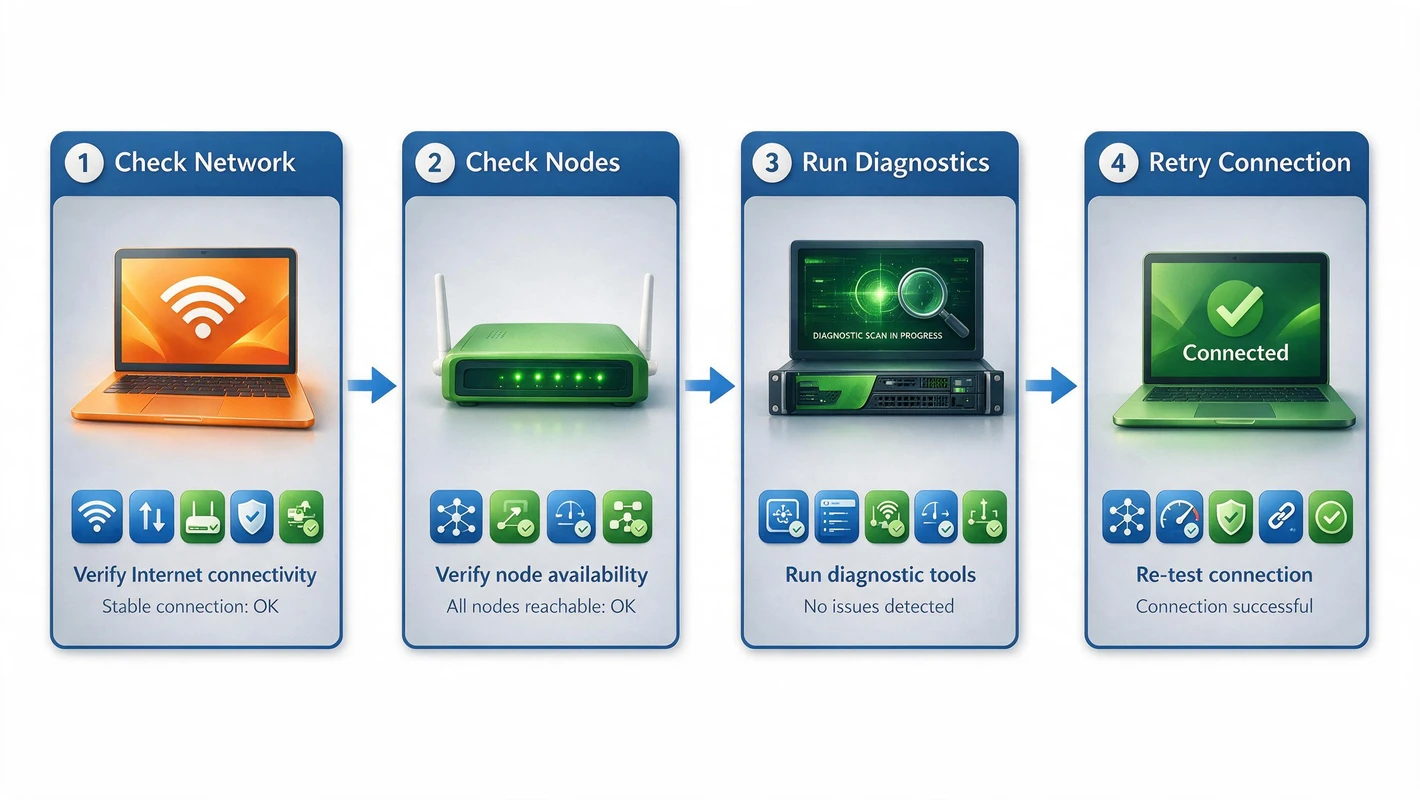
有人装完发现Linux连不上,多半是防火墙拦了,临时关闭测试后再加白名单。
另外别在两个系统同时开加速,容易IP冲突导致掉线。切换系统前记得先断开连接。
订阅过期记得统一续费,否则一边能用一边提示失效,排查起来浪费时间。
按这个流程操作,双系统基本能稳定共用一个订阅,日常办公上网都够用。
官方客户端
立即下载
准备下载 QuickQ?
通过本站入口获取客户端并查看安装说明。